Welche Kriterien trennen einen leistungsfähigen Büroarbeitsplatz von einem Arbeitsplatz, der die tägliche Aufgabenbewältigung behindert? Die Antwort liegt selten in einer einzigen Software. Sie spielt sich auf drei gleichzeitigen Achsen ab: der Wahl der Software-Suite, der gesetzlichen Konformität der Kollaborationstools und der physischen Ergonomie des Arbeitsplatzes. Dieser Artikel misst die Lücke zwischen diesen Achsen, um zu identifizieren, wo die tatsächlichen Produktivitätsgewinne im Büro liegen.
Verwaltete oder kostenlose Bürosoftware: Tabelle der funktionalen Unterschiede
Der Markt stellt zwei Modelle gegenüber. Auf der einen Seite die verwalteten Umgebungen (Microsoft 365, Google Workspace) mit zentralisierter Zugriffsverwaltung, automatischen Updates und vertraglicher Konformität. Auf der anderen Seite die kostenlosen oder Open-Source-Suiten, die lokal installiert sind, ohne zentrale Verwaltung.
| Kriterium | Verwaltete Suite (Microsoft 365, Google Workspace) | Kostenlose / Open-Source-Suite (LibreOffice, OnlyOffice Desktop) |
|---|---|---|
| Echtzeit-Zusammenarbeit | Native Co-Editing im Browser oder in der Anwendung | Begrenzt oder nicht vorhanden, erfordert Drittanbieter-Erweiterungen |
| Zugriffs- und Berechtigungsverwaltung | Administrationskonsole, Audit-Protokolle, Fernwiderruf | Manuell, abhängig vom lokalen Dateisystem oder Netzwerkfreigaben |
| Vertragliche DSGVO-Konformität | Datenverarbeitungsvereinbarungen, Verschlüsselung, Datenlokalisierung in Europa (optional) | Keine vertragliche Verpflichtung, die Verantwortung liegt beim Nutzer |
| Kosten pro Nutzer | Monatliches oder jährliches Abonnement | Kostenlos (außer Hosting- und internen Wartungskosten) |
| Sicherheitsupdates | Automatisch, zentralisiert | Manuell, abhängig von der Reaktionsfähigkeit des Administrators |
Die Hauptlücke liegt nicht im Textverarbeitungsprogramm oder in der Tabellenkalkulation, wo die Grundfunktionen vergleichbar sind. Sie zeigt sich in der Zugriffsverwaltung und der Nachverfolgbarkeit von Änderungen, zwei Punkten, die kritisch werden, sobald mehrere Personen an denselben Dateien arbeiten.
Um die Unterschiede zwischen diesen Umgebungen zu vertiefen, beschreiben die Ressourcen von Geek Newz die Funktionen nach Nutzungsart.

DSGVO-Konformität und Wahl der Bürotools: eine Anforderung, die zum Auswahlfilter geworden ist
Die konkurrierenden Inhalte listen Werkzeuge auf, ohne die gesetzliche Anforderung zu behandeln, die deren Einführung im Unternehmen bestimmt. Die Anforderungen der DSGVO (Verschlüsselung, Datenlokalisierung, Zugriffskontrolle) reduzieren die Liste der tatsächlich nutzbaren Lösungen im beruflichen Kontext.
Google Workspace dokumentiert beispielsweise spezifische Konformitätsanforderungen für Organisationen: Verschlüsselung von Daten während der Übertragung und im Ruhezustand, Audit-Protokolle, Möglichkeit zur Einschränkung der Datenlokalisierung. Microsoft 365 bietet äquivalente Mechanismen mit seinen Optionen zur Datenresidenz in Europa.
- Ungeprüfte kostenlose Lösungen (Notiz-Apps ohne Verschlüsselung, über öffentliche Links geteilte Tabellen) setzen das Unternehmen einem Risiko der Nichtkonformität aus, selbst bei einfachen Aufgaben wie einem gemeinsamen Projekt-Tracking.
- Ausschreibungen integrieren mittlerweile Kriterien für dokumentierte Konformität, was Werkzeuge ohne vertragliche Verpflichtung zum Datenschutz automatisch ausschließt.
- Open-Source-Suiten, die auf internen Servern (On-Premise) bereitgestellt werden, bleiben eine tragfähige Option, vorausgesetzt, das Unternehmen übernimmt die Wartung, Sicherheitsupdates und die Dokumentation der Konformität.
Dieser regulatorische Filter erklärt die wachsende Präferenz für verwaltete Umgebungen in Strukturen, die mit personenbezogenen Daten umgehen, selbst wenn das Budget in Richtung kostenloser Lösungen drängt.
Ergonomie des Arbeitsplatzes: der vergessene Faktor der Büroproduktivität
Produktivitätsleitfäden konzentrieren sich auf Software und Organisationsmethoden. Die physische Ergonomie des Arbeitsplatzes hingegen beeinflusst direkt die Fähigkeit, eine längere Konzentration aufrechtzuerhalten.
Bildschirmposition und Beleuchtung
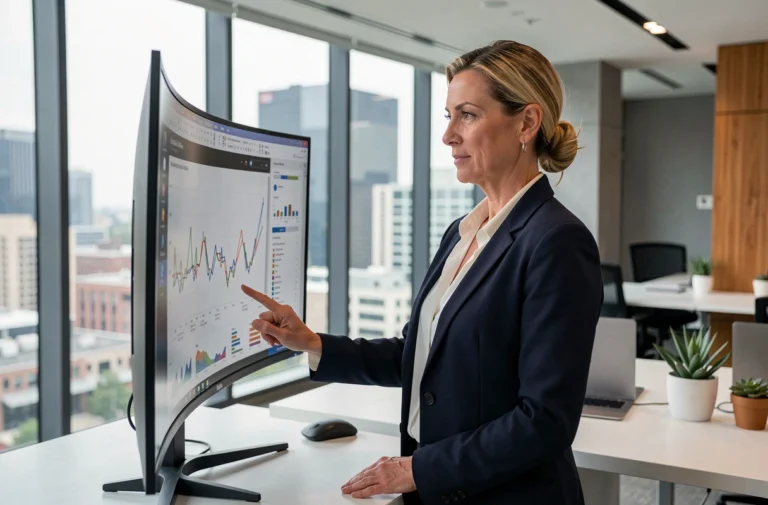
Es gibt präzise Empfehlungen: Bildschirm auf Augenhöhe, in etwa einem Armlängen Abstand. Ein zu tief positionierter Bildschirm zwingt zu einer Nackenbeugung, die innerhalb weniger Stunden Müdigkeit erzeugt. Eine schlecht ausgerichtete Beleuchtung verursacht Reflexionen auf der Fläche, was dazu führt, dass man den Kontrast erhöhen oder die Augen zusammenkneifen muss.
Diese Anpassungen kosten nichts (ein Bildschirmständer, eine Neupositionierung des Schreibtisches im Verhältnis zum Fenster), aber ihre Abwesenheit verschlechtert die Qualität der Arbeit an Tabellen oder langen Dokumenten viel mehr als die Wahl zwischen zwei konkurrierenden Softwarelösungen.
Doppelt Bildschirm und Aufgabenmanagement
Das Arbeiten auf einem einzigen Bildschirm mit gleichzeitig geöffnetem Excel und Word erfordert ständige Wechsel zwischen den Fenstern. Ein zweiter Bildschirm, selbst von bescheidener Größe, ermöglicht es, die Datenquelle auf der einen Seite und das zu bearbeitende Dokument auf der anderen anzuzeigen. Der Gewinn zeigt sich in der Reduzierung der Klicks und der Kontextwechsel, zwei Faktoren, die in Studien zur Aufmerksamkeit am Arbeitsplatz dokumentiert sind.

Tastenkombinationen und Automatisierung in Excel: die kumulierten Mikrogains
Die Mehrheit der Excel-Nutzer nutzt weniger als ein Viertel der verfügbaren Tastenkombinationen. Die einzelnen Gewinne erscheinen gering (einige Sekunden pro Operation), aber über einen kompletten Arbeitstag mit sich wiederholenden Aufgaben ändert sich die Gesamtsituation.
- Ctrl+Shift+L (automatische Filter aktivieren/deaktivieren) erspart das Navigieren im Menüband bei jeder Daten sortierung.
- Ctrl+T (Bereich in eine strukturierte Tabelle umwandeln) wendet automatisch die Formeln auf neue Zeilen an, wodurch Fehler bei der manuellen Kopie vermieden werden.
- Alt+= (automatische Summe) wählt intelligent den Bereich über der aktiven Zelle aus, schneller als ein Klick auf das Symbol in der Symbolleiste.
- F4 (letzte Aktion wiederholen) funktioniert für Formatierungen, das Einfügen von Zeilen oder das Löschen von Zellen und halbiert die Anzahl der Manipulationen bei wiederholten Formatierungsoperationen.
Über die Tastenkombinationen hinaus verwandeln bedingte Formatierungen und Pivot-Tabellen eine statische Projektverfolgungsdatei in ein visuelles Analysewerkzeug. Eine Pivot-Tabelle ermöglicht es, Hunderte von Aufgabenzeilen nach Status, Verantwortlichem oder Fälligkeit in wenigen Klicks zu gruppieren, ohne komplexe Formeln.
Büroproduktivität wird nicht mit einem einzigen Hebel freigesetzt. Die Wahl einer verwalteten Suite, die der DSGVO entspricht, legt das Fundament. Die Ergonomie des Arbeitsplatzes beseitigt physische Hemmnisse. Die Tastenkombinationen und die Automatisierung in der Tabellenkalkulation komprimieren die Ausführungszeit wiederkehrender Aufgaben. Es ist die Kombination dieser drei Achsen, die eine messbare Lücke erzeugt, nicht die isolierte Einführung eines Werkzeugs oder einer Methode.